PC
各PCでエージェントを実行しておくと、サーバーから電源と状態を制御します。
- WOLで電源オン
- シャットダウンと再起動
- 終了前に閉じるプログラムを指定
- TightVNCリモート接続
Monster Power Manager(Monster CMS)は、ネットワークでつながったPC、プロジェクター、メディアプレーヤーの電源を1つの画面で管理する運用プログラムです。曜日ごとのスケジュールを決めておけば、朝に電源を入れ、夕方に切る作業を代わりに行います。
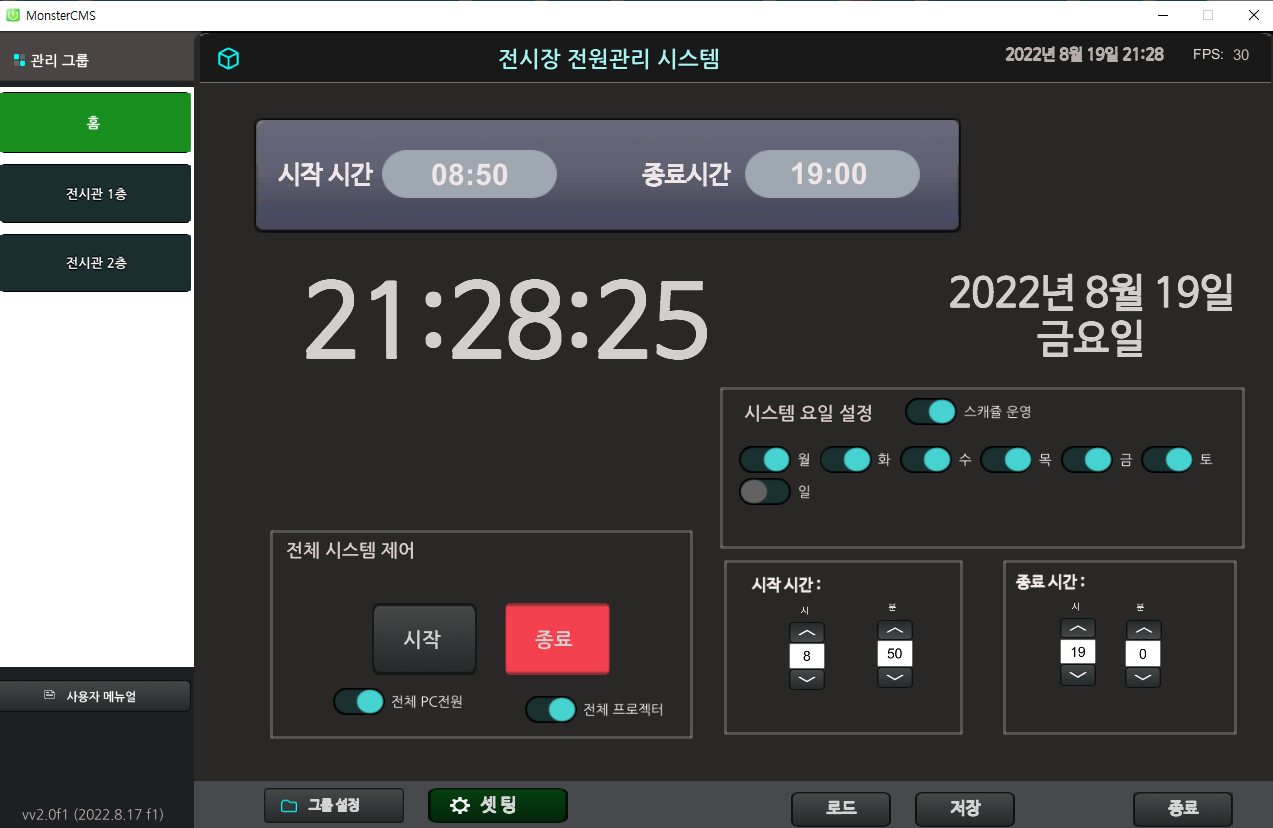
曜日ごとに開始時刻と終了時刻を決めておけば、登録したPCとプロジェクターがスケジュールどおりにオン・オフされます。必要なときは、ボタン一つで全体を直接オン・オフします。
プロジェクターはPCより先に電源を入れ、後から切る必要があります。遅延時間を秒単位で設定して順番を合わせ、シャットダウン前に先に閉じるべきプログラムもリストで管理します。
機器ごとの接続状態をリアルタイムで表示します。プロジェクターは電源状態とランプ使用時間まで確認でき、PCはリモート接続して対処できます。
別途サーバーPCを用意せず、運用PC1台にプログラムをインストールし、管理する機器をネットワークで登録します。
各PCでエージェントを実行しておくと、サーバーから電源と状態を制御します。
PJLink対応のプロジェクターをIPで登録して制御します。Class 1とClass 2の両方に対応しています。
Androidメディアプレーヤーには専用のエージェントアプリをインストールします。
機器の運用に専門知識がなくても、画面の順番どおりに進めるだけです。機器は最大7グループに分け、グループ単位でオン・オフできます。
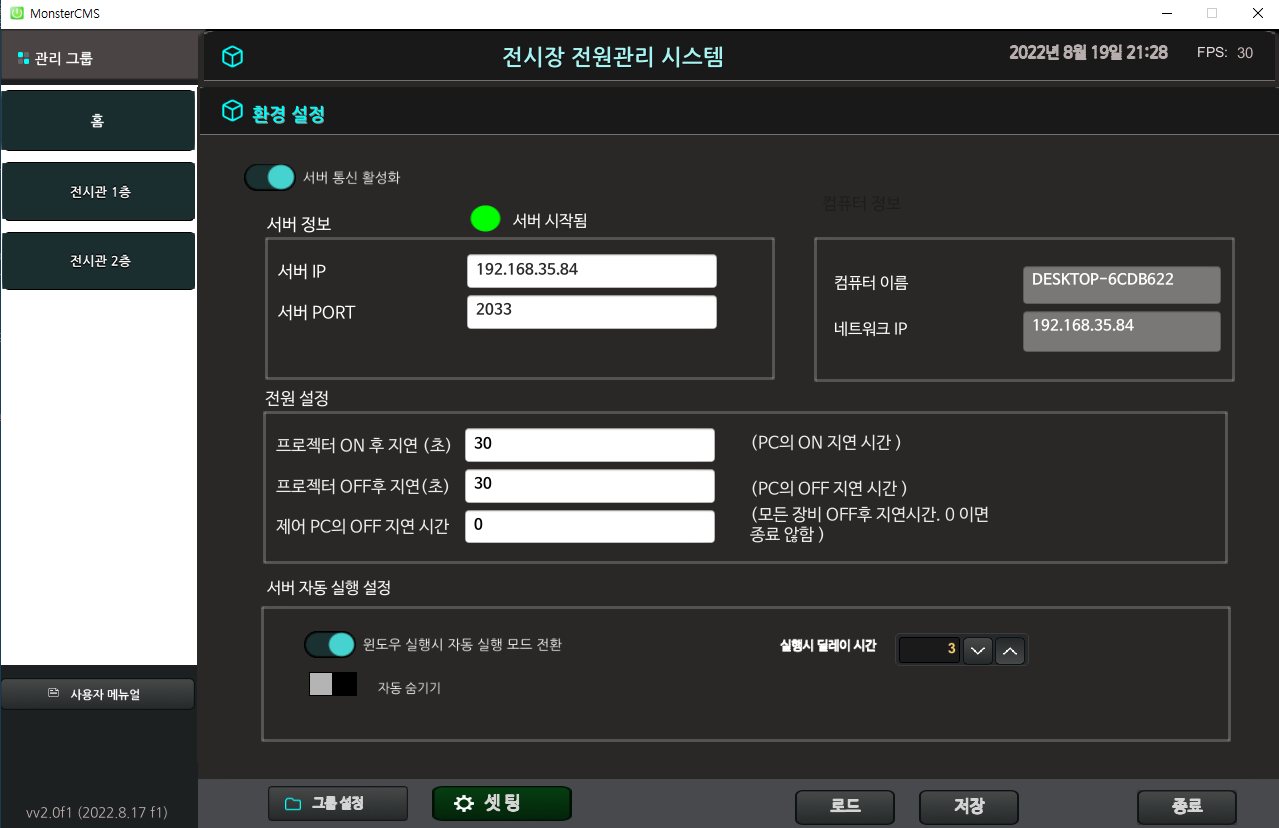
サーバー通信をオンにし、プロジェクターとPCの間の電源オン・オフの遅延時間を設定します。Windows起動時の自動起動もここで設定します。
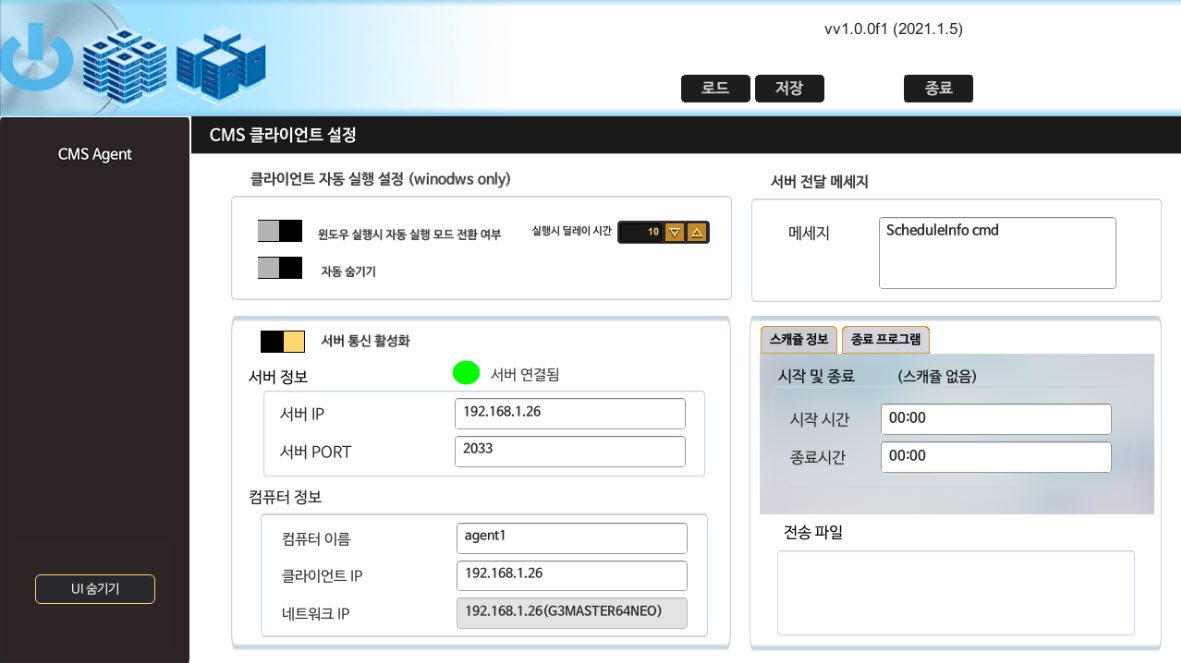
管理するPCごとにエージェントを実行してサーバーに接続し、プロジェクターはIPアドレスで登録します。名前とIPはサーバーに登録した値と同じである必要があります。
運用する曜日を選び、開始時刻と終了時刻を設定します。スケジュールとは別に、全体またはグループ単位ですぐにオン・オフできます。
PCをネットワーク経由で起動するには、マザーボードとLANカードのWOL設定が必要です。プロジェクターは固定IPを設定し、ネットワークスタンバイモードをオンにしておきます。マニュアルに設定手順と参考資料を掲載しています。
体験版は正式版と機能が同じです。ライセンスを登録するまでは、起動から1時間後に自動で終了します。
現場のPCとプロジェクターを登録し、オン・オフの動作を確認します。
プログラムのライセンス登録ボタンを押すと、ハードウェアキーが表示されます。
ハードウェアキーをmsw2005@naver.comに送ります。税金計算書(韓国)が必要な場合は、事業者登録証も一緒に送ります。
メールで受け取った認証キーを入力し、「認証する」を押せば完了です。
機能上、接続台数の制限はありません。同時接続100台までは問題がないことを確認しています。
機能の違いはありません。ライセンスを登録していない場合、プログラムは1時間後に自動で終了します。
プロジェクターは問いませんが、PCをWOLで起動するにはスイッチングハブが必要です。
コンセントの電源まで切ると、LANカードのWOL待機設定が消えるマザーボードがあります。BIOSでWake on LAN(Power On by PCI-E)の項目をオンにし、ErP・Deep Sleepをオフにする必要があります。マニュアルの付録に設定ガイドがあります。
プロジェクターに固定IPを割り当て、ネットワークスタンバイモードをオンにしているか確認します。Panasonic製品はパスワードを入力しないと動作しません。
構成と見積りをご案内します。+82-70-8650-6368 · msw2005@naver.com