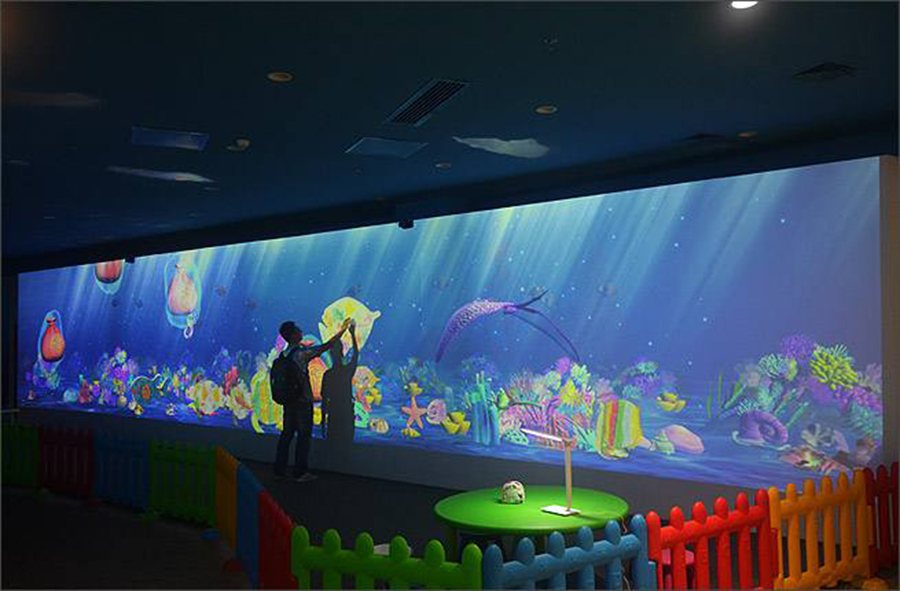
大画面をタッチ画面にするときにつまずく3つのポイント
カメラ方式は人に遮られると認識できません
LiDARは壁面に沿ってレーザーを走査し、タッチ位置を読み取ります。カメラ方式より認識距離が長く、人に遮られた部分も認識します。
壁が広くなるほどタッチ機器は高額になります
センサーハードウェアは市販品を直接購入し、設定ツールとSDKのみを50万ウォンでご購入いただきます。横・縦7mから50mまで、面の大きさに合うモデルを選びます。
センサー連携の開発が負担になります
設定ツールがタッチをWindowsのマウスイベントに変換します。Unityでも一般のプログラムでも、センサー用のコードを別途書く必要はありません。
センサーの取り付け、領域の設定、送信方式の選択
センサーはスクリーン上部の中央に取り付け、電源とUSBまたはLANケーブルをPCに接続します。あとは設定ツールの画面で順番に進めます。
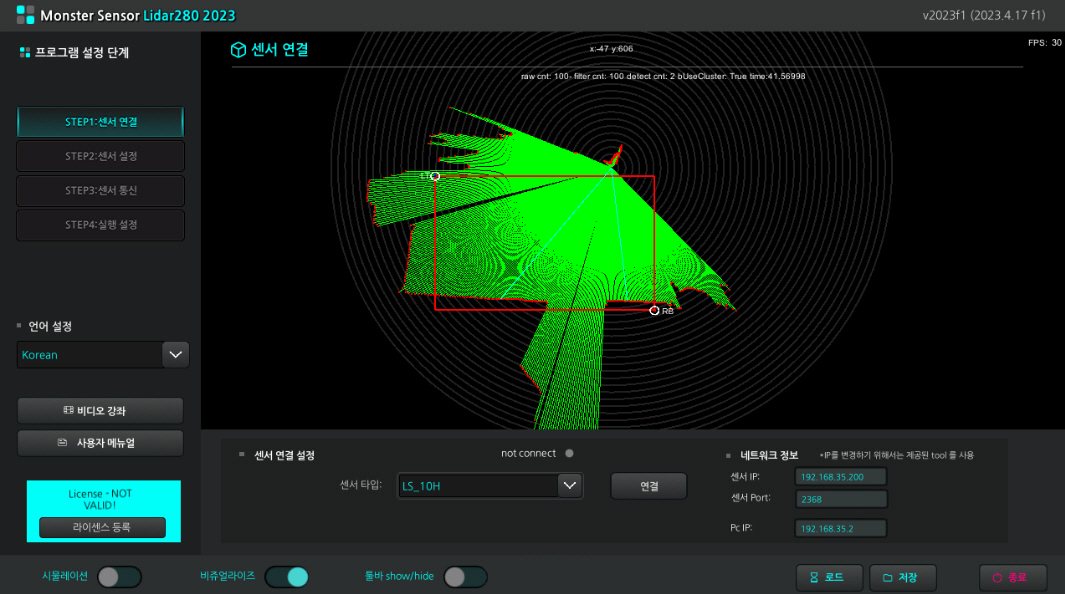
センサー接続
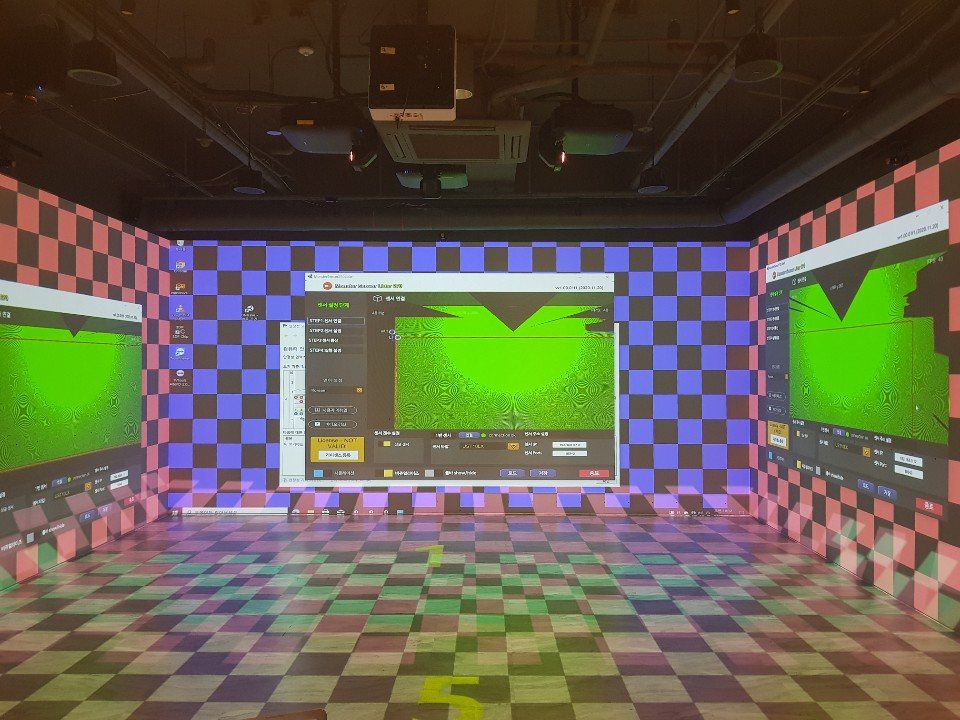
センサーの種類を選んで接続すると、センサーが読み取った空間が画面に表示されます。
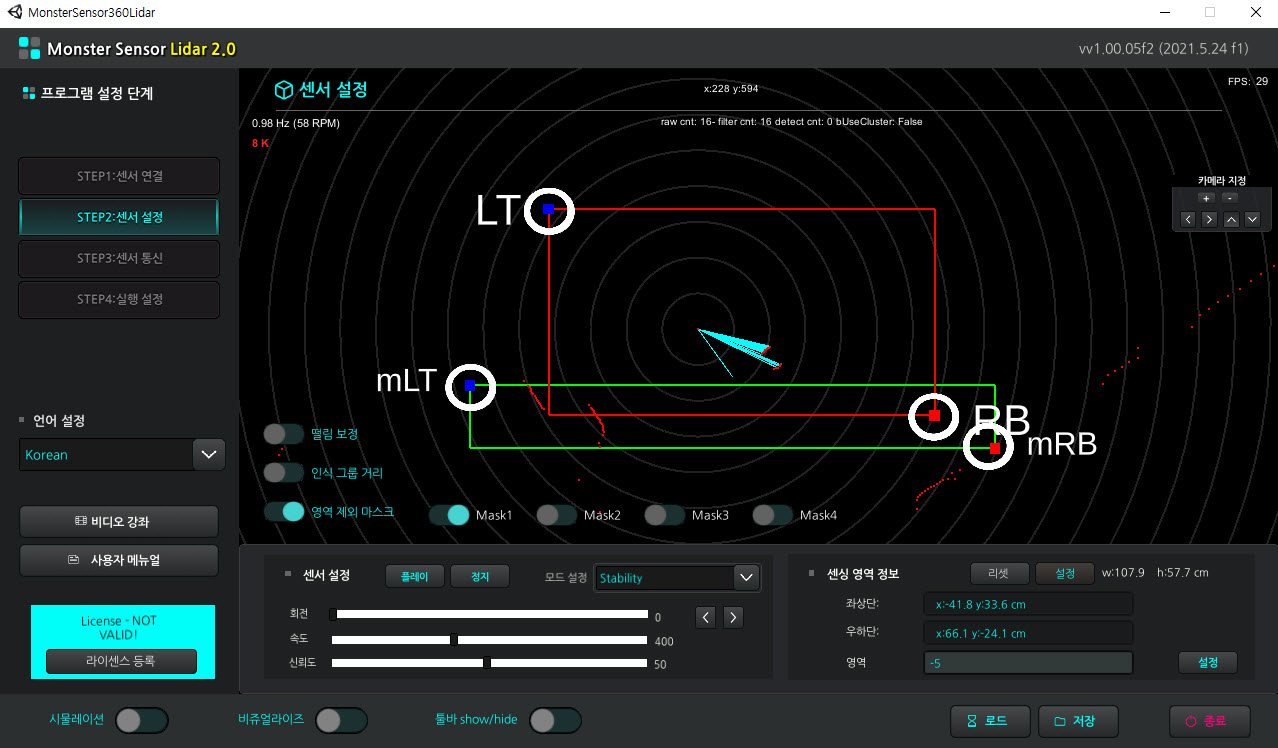
センサー設定
スクリーンの角を指定してタッチ領域を設定し、認識から除外する場所はマスクで隠します。
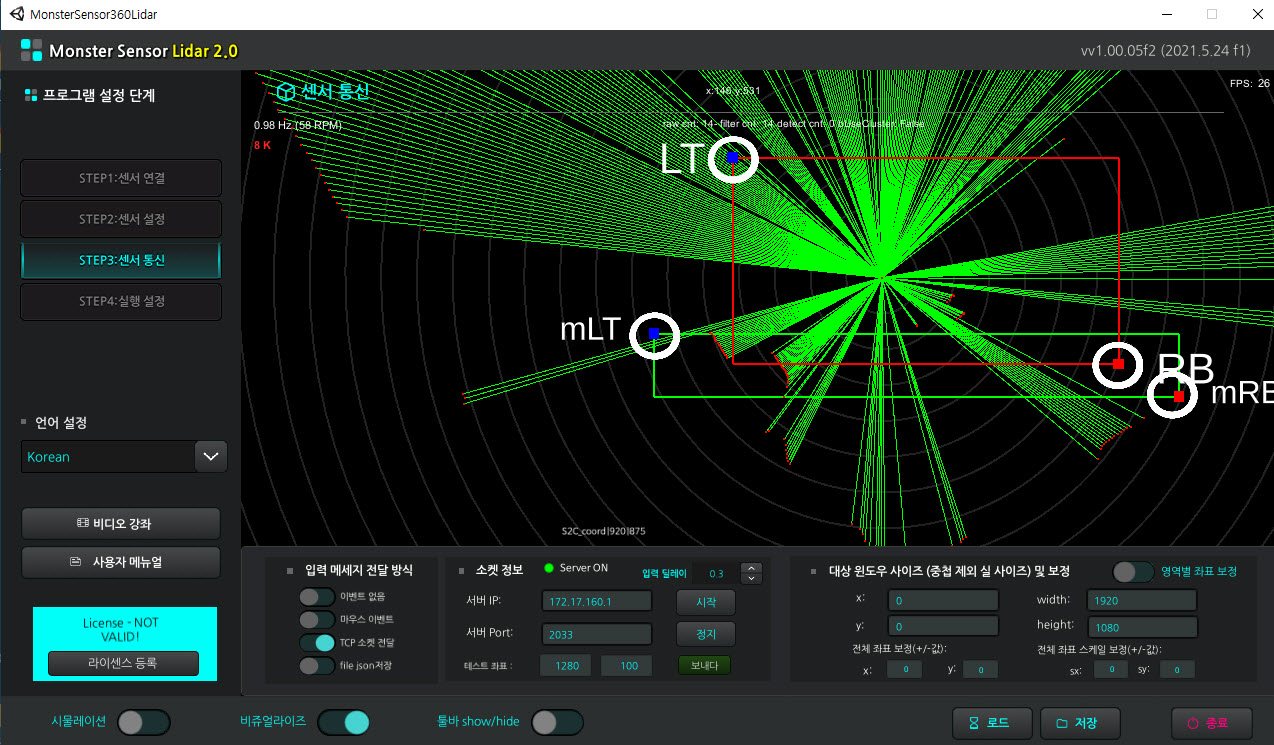
センサー通信
認識したタッチをマウスイベント、TCPソケット、JSONファイルのどの方式で渡すかを決めます。
正確な座標を得るには、Windowsの画面解像度の比率とプロジェクターの画面比率設定を同じに合わせます。
面の大きさとタッチ対象で選択
設定ツールとSDKはどのモデルも50万ウォンで同じです。異なるのはセンサーハードウェアの認識範囲、精度、接続方式です。
| 区分 | ||||
|---|---|---|---|---|
| 認識範囲 横 · 縦 |
基本型 7~8m 上位型 14~15m |
10~30m | 10m | 10~50m |
| 認識精度 | 5cm単位 | 0.25cm単位 | 0.25cm単位 | 0.25cm単位、100Hzの高速認識 |
| マルチタッチ | ポイント数無制限 | ポイント数無制限 | ポイント数無制限 | ポイント数無制限 |
| 接続 | USB 30m以内。それ以上はリピーターで延長 |
LAN 距離制限なし |
LAN | LAN 距離制限なし |
| センサーハードウェア | RPLIDAR A2 · A3 YDLIDAR G2 · G4 |
Siminics Pavo | Hokuyo UST-10LX · 20LX | Siminics Pavo2 |
| ハードウェア購入 参考価格 |
韓国国内のリセラーから直接購入 | 海外マーケットで直接購入 約60万ウォン(10mモデル) |
海外購入 約1,600ドル |
海外マーケットで直接購入 約100万ウォン(50mモデル) |
| 画像 · スペック 接続 · マニュアル |
LiDAR 360の詳細を見る | Pavo 280の詳細を見る | Hokuyo 270の詳細を見る | Pavo2 280の詳細を見る |
価格は税込(韓国国内価格)で、PC1台ごとのライセンスです。センサーハードウェアの価格は購入先と時期によって変わります。
床、ボール、体の動き、来場者検知
LiDARが合わない状況では、深度カメラや検知センサーを使います。設定ツールは種類ごとに50万ウォン(税込、韓国国内価格)で、センサーハードウェアは直接ご購入いただきます。
深度フロア認識センサー
3D深度カメラで床と壁のタッチ、ボールを認識します。
- 範囲
- 横・縦 3~4m
- 精度
- 10cm
- センサー
- Azure Kinect, RealSense, Orbbec Astra
レーザーカメラ高速認識センサー
レーザーエミッターとカメラで高速で動く物体を認識します。壁面のボールシューティングに適しています。
- 範囲
- 4~5m、カメラ2台で8~9m
- 精度
- 1cm単位
- 接続
- USB 2.0
ボーン(骨格)センサー · 空間マッピングセンサー
人の骨格と空間を認識し、クライミングゲームやバーチャル試着などのモーションコンテンツに使います。
- 範囲
- 3.5m、カメラ式ボーン(骨格)センサーは8m
- 連携
- SDKで骨格情報を提供。連携方式は購入前に要相談
検知センサー
人が入ると映像を再生し、出ると停止します。開始の遅延、再生時間、待機時間をシナリオで設定します。
- 赤外線
- PIR、USB接続、最大50m
- カメラ
- 深度による空間検知、人体骨格検知。最大8m
タッチを受け取る3つの方法
既存のコンテンツはマウスイベントでそのまま接続し、自社で開発する場合はソケットで座標を受け取って自由に使えます。
- マウスイベント
- タッチをWindowsのマウス入力に変換します。マウスクリックに反応するコンテンツは修正なしで連携できます。
- TCPソケット
- 設定ツールにソケットで接続すると、座標がテキストで送られます。複数の座標を自由に扱えるため、自社で開発する場合におすすめです。
- JSONファイル
- 座標情報をJSONファイルに保存し、他のプログラムから読み取ります。
- Unity SDK
- Unity用SDKとソケット連携のサンプルを併せて提供します。マルチタッチコンテンツの制作方法はマニュアルの付録にあります。
- 複数台の同時使用
- 面ごとにセンサー1台と設定ツール1本を使います。3面ならセンサー3台を各面の上部中央に取り付けます。
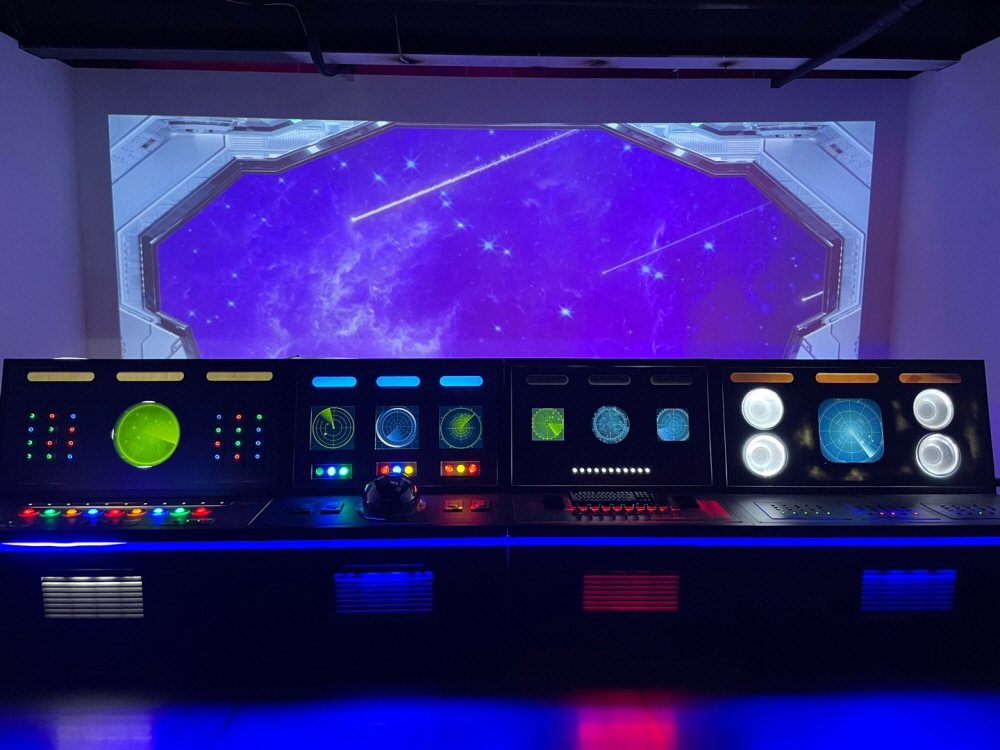
Monster Sensorの導入現場

センサーが届いたら、まずデモでお試しください
設定ツールのデモは、メールでご依頼いただければお送りします。購入後は、お使いのデモにライセンスキーを入力するだけです。
-
1センサーハードウェアの準備
面の大きさに合うモデルを選び、リセラーまたは海外マーケットで購入します。モデル選びはお問い合わせいただければお手伝いします。
-
2デモでテスト
メールで受け取ったデモをインストールし、現場でタッチが正しく認識されるか確認します。
-
3ハードウェアキーの送信
プログラムのライセンス登録ボタンでハードウェアキーを確認し、メールで送ります。
-
4ライセンスキーを入力
受け取ったキーを貼り付けて認証すれば完了です。
すでに制作済みのコンテンツにも使えますか?
すべてのセンサーソリューションがマウスイベント出力に対応しています。マウスクリックに反応するコンテンツであれば、どのようなものでも連携できます。ソケットやJSONファイルで座標を受け取る方式も併用できます。
設置や補正は難しくありませんか?
スクリーンの上部にセンサーを取り付けて電源を入れ、PCまでLANケーブルまたはUSBを接続するだけです。補正は、チュートリアル動画を見ながら運営スタッフでも行えるレベルです。
3つの壁面すべてをタッチで使うにはどうすればよいですか?
面ごとにセンサー1台と設定ツール1本を使います。センサーは各面の上部のちょうど中央に取り付けます。画面を1つのワイドモニターとしてまとめて使う場合も方法は同じです。
端に近づくほどタッチ位置がずれます
センサーから離れるほど、座標が内側または外側にずれることがあります。設定ツールの全体スケール補正値(基準値 1, 1)を増減して合わせます。領域の端まで認識するには、センシング領域の値を既定の-10から0に変更します。
PCを変えるとライセンスはどうなりますか?
ライセンスはPCごとに発行されます。PCが故障して交換する場合は、1回に限り新しいPCへ移行します。